Safari · 無料
Safariのコンテンツブロックと、任意の高度なページ整理は無料です。ルールによって一致するリクエストをブロックし、対応するページ要素を非表示にできます。
 AdsWard
はSafariで広告や既知のトラッカーをブロックし、対応するWebサイトでは任意でページを整理できます。AdsWardアカウントもVPNも不要です。
開発中:現在、一般向けのダウンロードはありません。
設定方法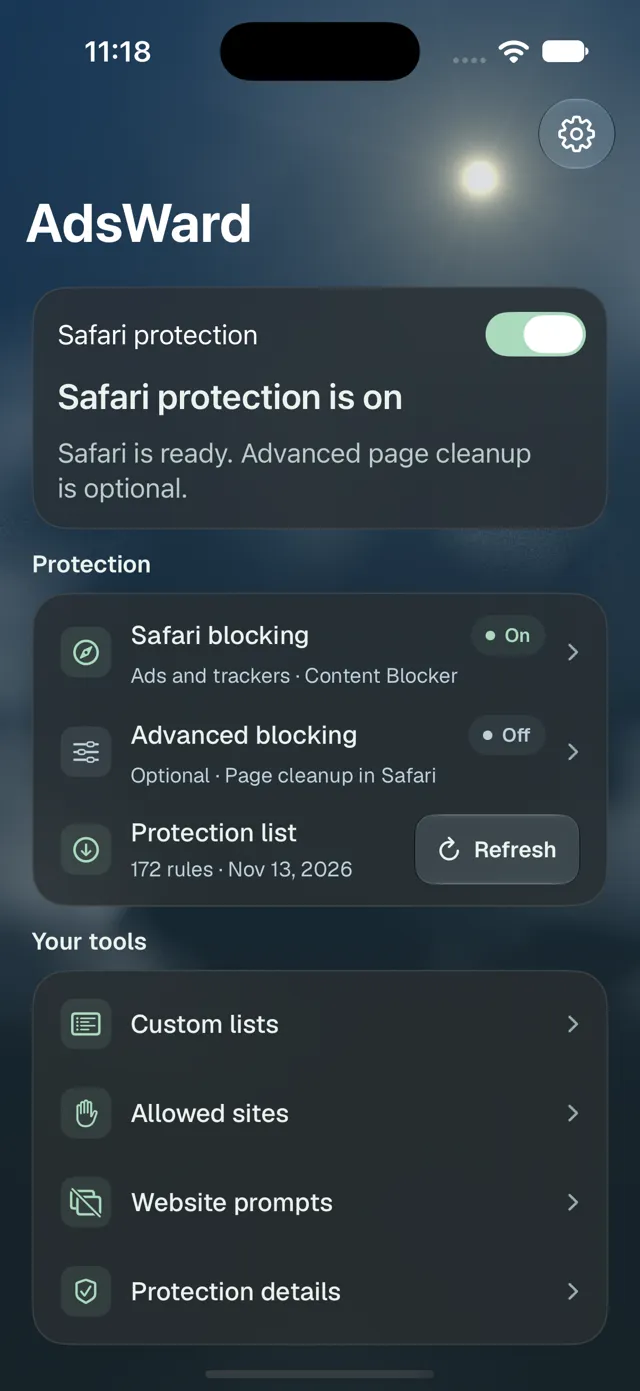
Safariのコンテンツブロックと、任意の高度なページ整理は無料です。ルールによって一致するリクエストをブロックし、対応するページ要素を非表示にできます。
アプリをまたいで使える有料オプションを予定していますが、現在は購入も有効化もできません。AppleのURLフィルタリングが対象にできるのは、参加するWebKitおよびURLSessionの通信のみです。すべてのアプリを対象にしたり、すべての広告やアプリ内動画広告を取り除いたりすることはできません。
ブロックの可否は、インストール済みルール、Safariの設定、Webサイトへのアクセス許可によって異なります。一部の広告やトラッカー、頻繁に変更されるサイトはブロックをすり抜けることがあります。ページ整理で有料コンテンツのロックを解除することはできません。Safariはブロックしたリクエスト数を表示しません。任意の同意拒否は対応するダイアログにのみ作用し、不明なダイアログには手を加えません。
問題を非公開で報告するか、お問い合わせいただけます。状況リンクには、情報がある場合に観測結果が表示されます。これらのサービスはまだ一般公開されていません。