Safari · 무료
Safari 콘텐츠 차단과 선택 기능인 고급 페이지 정리는 무료입니다. 규칙은 일치하는 요청을 차단하고 지원되는 페이지 요소를 숨길 수 있습니다.
 AdsWard
는 Safari에서 광고와 알려진 추적기를 차단하고, 지원되는 웹사이트에서는 선택적으로 페이지를 정리합니다. AdsWard 계정이나 VPN은 필요하지 않습니다.
개발 중: 아직 공개 다운로드를 제공하지 않습니다.
설정 방법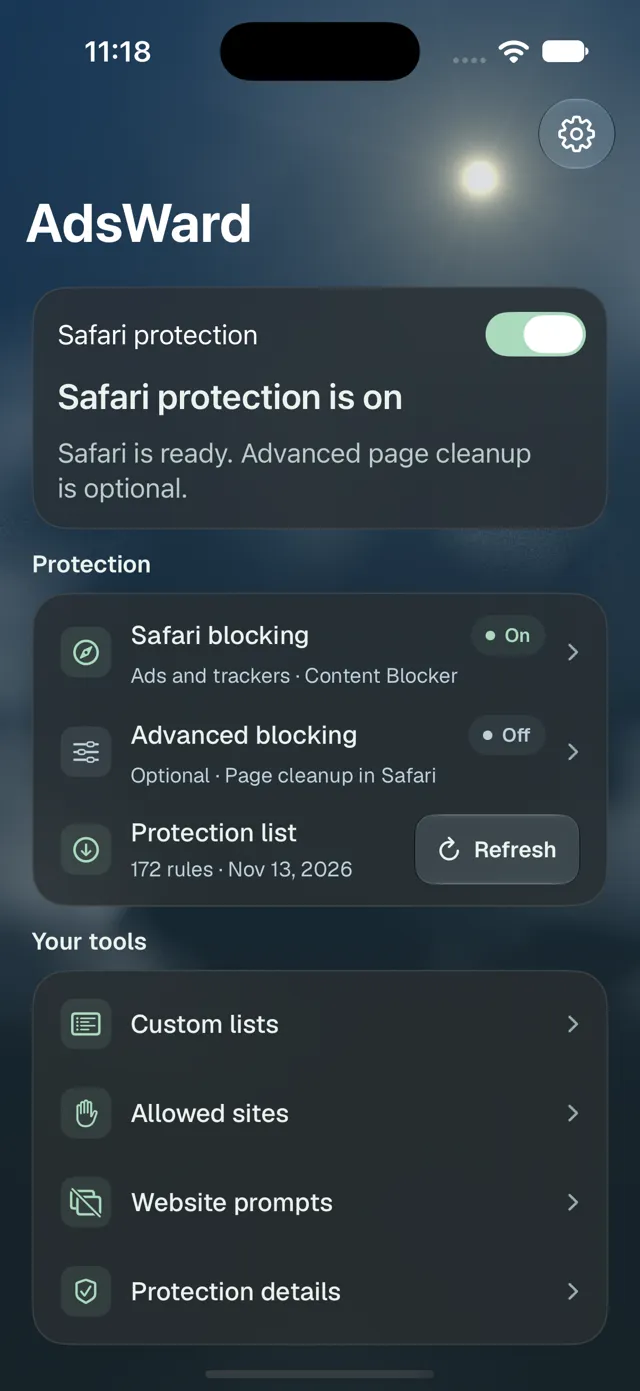
Safari 콘텐츠 차단과 선택 기능인 고급 페이지 정리는 무료입니다. 규칙은 일치하는 요청을 차단하고 지원되는 페이지 요소를 숨길 수 있습니다.
앱 전반에 적용되는 유료 옵션을 계획하고 있지만, 현재 구매하거나 활성화할 수 없습니다. Apple URL 필터링은 참여하는 WebKit 및 URLSession 트래픽만 대상으로 하며, 모든 앱을 포괄하거나 모든 광고 및 네이티브 동영상 광고를 제거할 수는 없습니다.
차단 여부는 설치된 규칙, Safari 설정, 웹사이트 접근 권한에 따라 달라집니다. 일부 광고, 추적기, 변경이 잦은 사이트는 차단을 피할 수 있으며, 페이지 정리로 유료 콘텐츠를 잠금 해제할 수는 없습니다. Safari는 차단된 요청 수를 제공하지 않습니다. 선택적 동의 거부 기능은 지원되는 대화상자에만 적용되며, 알 수 없는 대화상자는 그대로 둡니다.
문제를 비공개로 신고하거나 문의할 수 있습니다. 상태 링크는 확인할 수 있는 경우 관측 정보를 표시합니다. 이러한 서비스는 아직 공개적으로 제공되지 않습니다.